Tampilkan postingan dengan label TUTORIAL. Tampilkan semua postingan
Cara Ekstrak File tar.gz di Linux
Bahas yang sederhana tapi cukup sering dilakukan di Linux karena format arsip tar.gz merupakan yang umum dipakai untuk distribusi paket aplikasi dan installer CMS. Bukan tar dari rokok lho ya tapi kita akan ekstrak isi file yang dikompresi dengan Gunzip. 😀
Untuk mengekstrak isi file tar.gz bukan hal yang sulit dan tidak perlu aplikasi tambahan seperti jenis zip. Tinggal eksekusi ini saja:
tar -xzvf nama_file.tar.gz
Saya jelaskan fungsi parameternya yang berhubungan:-xmemberikan instruksi agar filenya diekstrak.-zalgoritma ekstraknya adalah Gzip/Gunzip.-vinformasi prosesnya akan dicetak lengkap. Jadi file – file apa saja yang sedang diekstrak akan muncul di layar.-fnanti akan disimpan sebagai file bukan ditampilkan isinya pada layar.
Sekian. 😀
Konfiguration DHCP Server On Debian 9
Assalamualaikum Wr. Wb.
A. Pendahuluan
=> Pengertian
DHCP adalah sebuah protokol yag berbasis arsitektur client/server yang memudahkan dalam proses pengalokasian alamat IP dalam sebuah jaringan. Server DHCP memungkinkan sebuah komputer untuk meminta alamat IP dan parameter jaringan secara otomatis dari penyedia layanan internet/ISP.
DHCP dapat diimpelementasikan pada jaringan mulai dari jaringan rumah hingga jaringan kampus besar.
Back-Up dan Restore Database Mysql
Hampir
setiap komputer server yang difungsikan sebagai web server saat ini
memerlukan basisdata. Karena pentingnya menjaga keutuhan data ini,
alangkah baiknya jika ada suatu kebijakan khusus yang diterapkan.
Salah satu kebijakan yang penting adalah mengenai backup data.
Merubah konfgurasi TCP/IP enp0s ke eth0 Debian 9 stretch
Konfigurasi ini berguna untuk mengaktifkan LAN CARD/Ethernet agar
dapat terkoneksi dengan jaringan baik local ataupun internet. Untuk
Debian 9 sendiri memiliki sedikit perbedaan karena harus merubah dari
yang sebelumnya enp0s menjadi eth0.
Mengatasi Packettracer 7.1 Tidak Dapat Berjalan di Ubuntu 16.04 LTS
Packet
Tracer adalah simulator alat-alat jaringan Cisco yang sering
digunakan sebagai media pembelajaran dan pelatihan, dan juga dalam
bidang penelitian simulasi jaringan komputer. Program ini dibuat oleh
Cisco Systems dan disediakan gratis untuk fakultas, siswa dan alumni
yang telah berpartisipasi di Cisco Networking Academy.
Tujuan utama Packet Tracer adalah untuk menyediakan alat bagi siswa dan pengajar agar dapat memahami prinsip jaringan komputer dan juga membangun skill di bidang alat-alat jaringan Cisco.

Tujuan utama Packet Tracer adalah untuk menyediakan alat bagi siswa dan pengajar agar dapat memahami prinsip jaringan komputer dan juga membangun skill di bidang alat-alat jaringan Cisco.

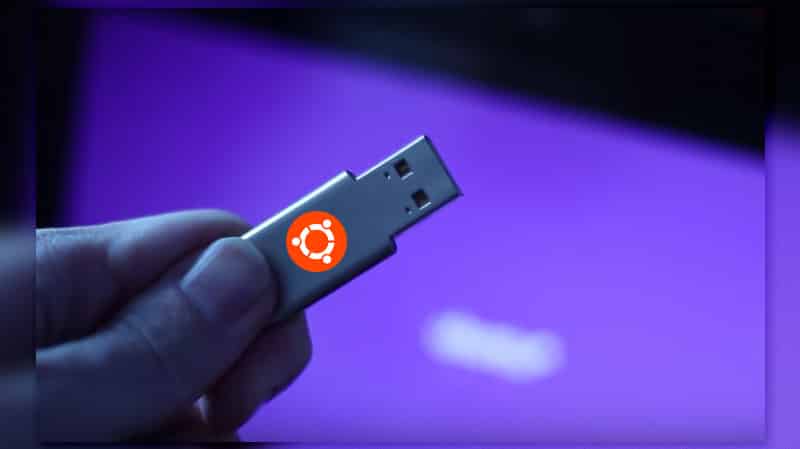
Make Bootable Flashdisk On Linux
Linux
- Install Sistem Operasi membutuhkan suatu media yang digunakan untuk
menginstall. Media yang diigunakan untuk installasi dinamakann Bootable
media. Jenis jenis media bootable yaitu : Flashdisk, Memory Card,
CD/DVD, dan atau yang lainnya.
Media
media bootable tesebut tentu kita sudah sering kita jumpai dalam
kegiatan kita sehari hari. Jadi kita dapat dengan mudah menemukan media
untuk kita jadikan bootable. Pada kesempatan ini saya membahas mengenai
membuat bootable menggunakan Flashdisk.
Sebelum kita menginstall kita pastikan beberapa hal dibawah ini sudah terpenuhi
- Pastikan kita punya Flashdisk, kalau tidak punya bisa pinjam temannya. Usahakan menggunakan flashdisk yang memiliki kecepatan baca yang cepat. Jangan menggunakan flashdisk yang sudah error.
- Back up dahulu data penting yang terdapat pada flashdisk. Mengapa harus di Back up? Karena proses bootable akan memformat flashdisk yang akan digunakan. Jadi data data yang ada pada flashdisk tersebut akan hilang.
- Siapkan sistem operasi yang akan diinstall. Extensi SO yang digunakan yaitu .iso. Pastikan juga file iso tersebut tidak corrupt.
Proses
pembuatan bootable di linux bisa menggunakan mode GUI atau bisa
menggunakan mode CLI. Mode GUI sangat mudah digunakan bagi kita yang
biasa dengan kemudahan dalam pemakaian. Meski mudah digunakan mode ini
hanya untuk beberapa Distro, ada distro linux yang tidak terinstall.
Alternatif jika ingin menggunakannya kita bisa menginstallnya terlebih
dahulu.
- Startup
Disk Creator (Ubuntu) - Aplikasi bawaan dari Ubuntu ini memudahkan kita
untuk membuat Bootable flashdisk. Kita tidak perlu download dan install
terlebih dahulu karena aplikasi ini sudah terpasang langsung pada
sistem ketika kita menginstall Ubuntu. Langkah membuat bootablenya juga
mudah. Pertama kita pilih file iso yang tersimpan pada perangkat kita.
Kemudian pilih flashdisk yang akan digunakan untuk bootable.

Startup Disk Creator - USB
Image Writer (Linux Mint) - Inilah mengapa saya menyukai Linux Mint
banyak aplikasi yang kita perlukan sudah terinstall. Aplikasi ini tidak
jauh berbeda dengan aplikasi sebelumnya. Langkah langkah pembuatannya
juga sama yang membedakan hanya tampilannya.

USB Image Writer
- Pertama, buka terminal. setelah itu unmount device yang akan dijadikan bootable.
- Kedua, Ketikkan perintah
$ dd bs=4M if=/locate_of_iso_file of=*note: /locate_of_iso_file diganti dengan file iso yang akan digunakan untuk install./output_bootable_media
Jangan lupa tekan enter dan tunggu beberapa saat hingga selesai pembuatan bootable medianya.
Berbagai cara digunakan untuk membuat bootable media. Kita bisa membuatanya sendiri dengan langkah langkah yang kita sukai. Langkah langkah yang saya berikan adalah yang sering saya gunakan.Conclusion
Semoga bermanfaat, terima kasih.
Install Android 4.4 di VirtualBox
Android, 'si robot hijau' dengan segudang kelebihannya kini telah
menjelma menjadi sistem operasi yang paling banyak digunakan di dunia. Android
menguasai hampir 80% untuk pasar sistem operasi mobile saat ini, dan
hampir semua gadget dan vendor memakai sistem operasi berbasis Android. Android begitu di minati karena open source dan kebanyakan aplikasi android atau Android App juga gratis.
Android selalu berevolusi dengan versi-versi terbarunya yang selalu menghadirkan fitur-fitur yang menarik untuk banyak orang. Android yang sudah mencapai versi ke 8.0 hadir dengan berbagai fitur baru dengan tujuan untuk memuaskan para penggunanya..
Kesempatan kali ini saya akan memberikan tutorial install android 4.4 di virtualbox. Tidak perlu repot-repot membeli gagdet baru untuk dapat merasakan fitur dan tampilan yang ada di android 4.4 karena dengan virtualboxx kita sudah bisa merasakannya.
TUTORIAL VIDEO KLIK DISINI
Langkah-langkah install
1. Siapkan virtualmachine terlebih dahulu
2. Klik new
- Name sesuai keinginan
- Type : Linux (android merupakan OS yang berbasi linux)
- Versi pilih : 2.6 /3.x/4x (64-bit)
Jika sudah klik start untuk menjalankan vm-nya

3. Tampilan boot pertama kali setelah di start. Disini kita diberikan 4 pilihan dalam installasi. Pilih yang nomor 4 untuk langsung melakukan installasi
4. Pilih create untuk membuat partisi boot OS
5. Tampilan untuk membuat partisi
- Pilih new karena kita akan membuat untuk pertama kali (baru)
- Pilih yang primary, digunakan sebagai partisi utama
- Ukuran biarkan default saja
- Jika sudah, Klik bootable, berguna sebagai partisi yang kita buat akan bertugas sebagai bootable
- Jika sudah jangan lupa tekan write
- Tuliskan yes untuk menyetujuinya
6. Partisi yang kita buat sudah terseda paling atas, langsung saja klik enter
7. Untuk typenya pilih yang ext2
8. Langsung klik yes, Ketika kita memilih ext2 tampilan confirm juga menunjukkan sda1 to ex2.
9. Jangan lupa install grub loadernya
10. Langsung tekan yes
11. Tekan yes untuk membuat disk image
12. Ukuran biarkan default nya saja
13. Setelah selesai akan ada tampilan run dan reboot. Pilih yang reboot tapi sebelumnya lepaskan terlebih dahulu cd yang digunakan sebagai bootable tadi.
14. Tampilan untuk masuk ke androidnya ketika sudah selesai reboot.
TUTORIAL VIDEO KLIK DISINI
Note :
Cara ini bukanlah cara terbaik untuk menjalankan android apps. Jika memang ingin menjalankan android apps kalian dapat mencoba dengan aplikasi lain seperti bluestack dan lain sebagainya.
Konfigurasi Setting Ubiquiti NanoStation M2
A. Pendauluan
1. Pengertian
Ubiquiti adalah salah satu perangkat yang biasanya digunakan pada jaringan di bawah server, jadi setiap pembangunan tower atau tiang di indonesia terkadang menggunakan Ubiquiti..
2. Latar Belakang
Untuk mempersiapkan desa IT yang akan menerapkan atau memerlukan Setting Pointing.
3. Maksud danTujuan
Agar setiap anak atau IT Volunteer bisa Setting Pointing
4. Hasil yang Diharapkan
Bisa di Implementasikan secara langsung baik di desa ataupun di perusahaan
C. ALAT dan BAHAN
20 Menit Selesai semua + Penjelasan Manual Ubiquiti
E. LANGKAH-LANGKAH
F. HASIL yang DIDAPAT
Bisa mengkonfigurasi UBNT / Ubiquiti Device, atau seumpama disuruh menyeting ataupun memasang Ubiquiti di sebuah perusahaan SIAAP!!
G. PENEMUAN PERMASALAHAN
Tidak ada, Allhamdulilah Lancaarr...
H. KESIMPULAN
Jangan terlalu mudah untuk percaya pada Hoax, karena bayangan mereka semua sebelum menyeting Ubiquiti, adalah sangat sulit, Padaha belum mencoba sudah biLang sulit,,
I. REFERENSI
Mbah_Suro_Langsung
1. Pengertian
Ubiquiti adalah salah satu perangkat yang biasanya digunakan pada jaringan di bawah server, jadi setiap pembangunan tower atau tiang di indonesia terkadang menggunakan Ubiquiti..
2. Latar Belakang
Untuk mempersiapkan desa IT yang akan menerapkan atau memerlukan Setting Pointing.
3. Maksud danTujuan
Agar setiap anak atau IT Volunteer bisa Setting Pointing
4. Hasil yang Diharapkan
Bisa di Implementasikan secara langsung baik di desa ataupun di perusahaan
C. ALAT dan BAHAN
- 2 X Ubiquiti Device
- 4 X LAN
- 1 Laptop / PC
- 2 X PoE Ubiquiti
20 Menit Selesai semua + Penjelasan Manual Ubiquiti
E. LANGKAH-LANGKAH
F. HASIL yang DIDAPAT
Bisa mengkonfigurasi UBNT / Ubiquiti Device, atau seumpama disuruh menyeting ataupun memasang Ubiquiti di sebuah perusahaan SIAAP!!
G. PENEMUAN PERMASALAHAN
Tidak ada, Allhamdulilah Lancaarr...
H. KESIMPULAN
Jangan terlalu mudah untuk percaya pada Hoax, karena bayangan mereka semua sebelum menyeting Ubiquiti, adalah sangat sulit, Padaha belum mencoba sudah biLang sulit,,
I. REFERENSI
Mbah_Suro_Langsung
Install OpenSID (Sistem Informasi Desa)
Assalamualaikum Wr. Wb.
Setelah kemarin saya membahas tentan pengertian OpenSID, kali ini saya akan melakukan install OpenSID di Server (virtualbox).
A. Pendahuluan
=> Pengertian
OpenSID adalah sebuah sistem informasi desa yang sengaja dirancang terbuka dan dapat dikembangkan secara bersama-sama oleh komunitas peduli SID. Untuk lebih lengkapnya KLIK DISINI
=> Latar Belakang
Untuk dijadikan salah satu sistem informasi desa agar lebih efisien dan efektif.
=> Maksud dan Tujuan
Install ini dimaksudkan untuk salah satu langkah awal sebelum diimplementasikan langsung disebuah desa.
=> Alat dan Bahan
1. File OpenSID 2.9.zip
2. Debian Server
3. Laptop / PC
B. Jangka Waktu
5-10 Menitc :
C. Langkah Kerja
1. Pertama kita copy kan dulu file OpenSID-nya ke debian server yang ada di virtualbox. Ketikka perintah :
scp nama_file root@IP_server:directory
scp OpenSID-2.9.zip smki@192.168.56.102:/home/smki
2. Setelah selesai transfer file ke debian server. Kita copy file tersebut ke directory /var/www/html. Untuk copy file ini lakukan hal yang sama pada laptop kita. Perintahnya :
cp OpenSID-2.9.zip /var/www/html
3. Kemudian kita extract file OpenSID-2.9.zip. Lakukan hal yang sama pada laptop kita. Perintah extract :
unzip OpenSID-2.9.zi
4. Selanjutnya kita rubah nama file sesuai dengan kemauan. Ketikkan perintah:
mv OpenSID-2.9 mojorejo
mv nama_file_lama nama_file_baru
5. Kita pindah ke directory nama desanya.
cd mojorejo/
6. Kita rubah nama dari desa-contoh menjadi desa
mv desa-contoh/ desa
7. Pindah lagi ke directory desa.
cd desa/
8. Pindah lagi ke directory config
cd config/
9. Disini kita merubah isi dari databasenya.
nano database.php
10. Disini kita diperintahkan untuk mengisikan seperti yang berada didalam kotak merah
a. hostname = "localhost" (namun kalau di server bisa juga menggunakan IP saja).
b. username = nama / username saat mau login di PhpMyAdmin.
c. password = password dari PhpMyAdmin.
d. database = nama databasenya.
Setelah selesai, temen" tinggal tekan tombol CTRL X lalu ketikkan Y, dan Tekan Enter. Maka akan langsung ke Save.
11. Setelah itu kita coba panggil nama foldernya di browser. Ketika pemanggilan ini kalian pasti akan mengalami seperti gambar dibawah ini. Hal ini disebabkan karena kita belum membuat databasenya di phpmyadmin.
12. Kita masuk ke phpmyadmin. Masukkan user dan passwordnya.
13. Klik new, untuk membuat database yang baru.
14. Ketikkan nama untuk databasenya. Klik create.
15. Selanjutnya masuk ke tab import, kemudain masukkan file yang dalam format .sql
16. Kita masuk ke directory /var/www/html/OpenSID-2.9 yang ada dilaptop kita. Klik pada file yang ber-format .sql, lanjut klik open.
17. Setelah itu kita scroll kebawah dan klik go untuk memasukkan file tadi.
18. Jika sudah coba kita panggil lagi nama file nya di browser.
192.168.56.102/mojorejoIni adalah tampilan dari websitenya
19. Jika kita ingin masuk ke tampilan admin. Pada laman pencarian
192.168.56.102/mojorejo/index.php/first RUBAH DENGAN 192.168.56.102/mojorejo/index.php/sitemanUsername dan password default :
Username : admin
Password : sid304
20. Ini merupakan tampilan dari adminnya. Disini kita bisa merubah nama desa, logo, memasukkan nama dari perangkat desa dan masih banyak lagi.
D. Hasil Yang Didapat
Dapat melakukan installasi OpenSID.
E. Masalah
-
F. Kesimpulan
OpenSID merupakan sebuah sistem informasi yang berguna untuk mengembangkan sebuah desa agar dalam sistem desa lebih efisien dan efektif.
Ingin melihat pengertian dan fungsi dari OpenSID KLIK DISINI
G. Referensi
Sharing teman-teman BLC TELKOM
Wassalamualaikum Wr. Wb.